macOS · 0.1.4 预览版
ArcBar
让菜单栏轻一点。
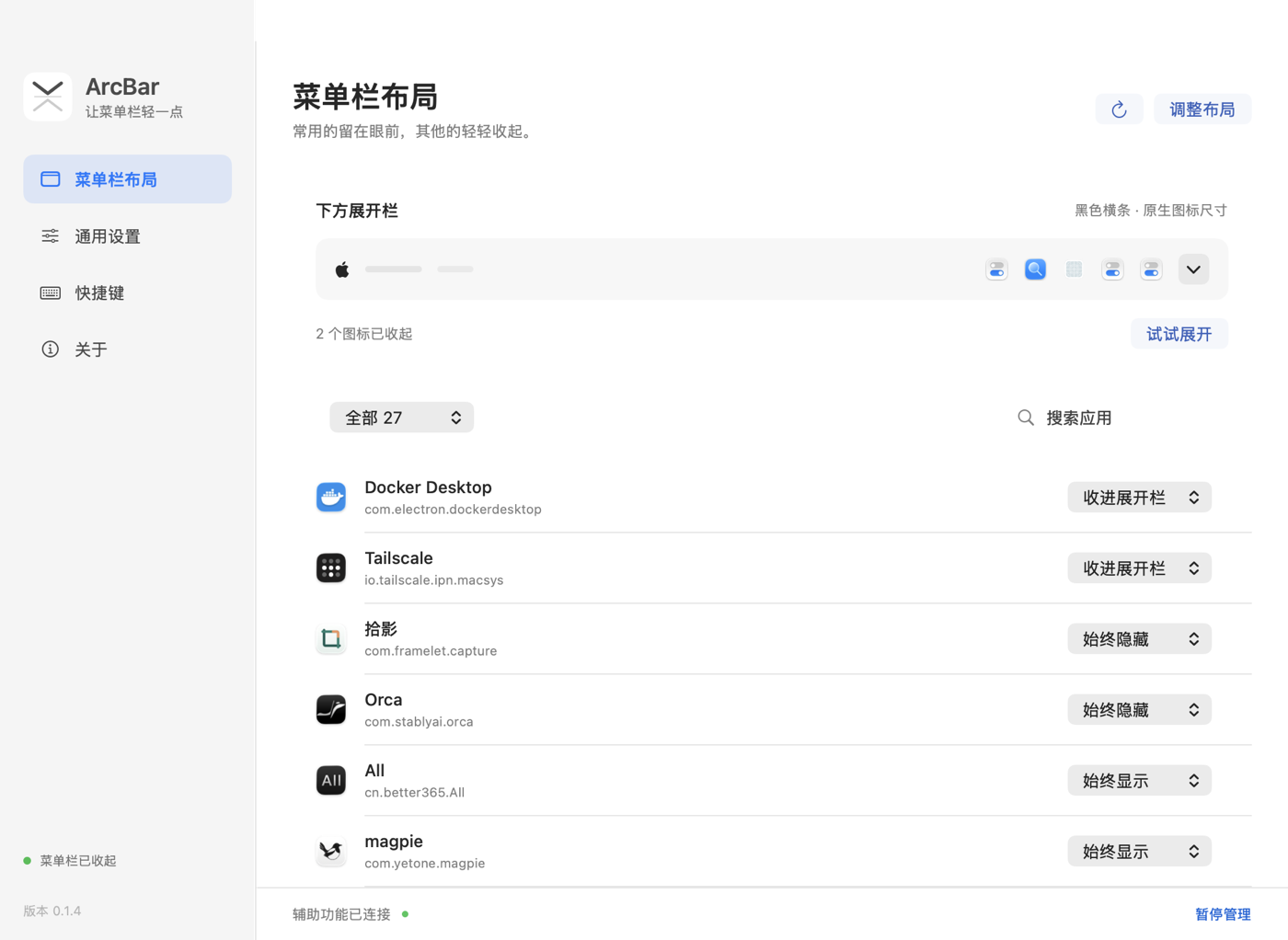
菜单栏图标越装越多,刘海一挡就找不到。ArcBar 把常用的留在眼前,其他的收进 ∨ 下方的一条黑色展开栏,点一下照常使用,用完自动收回。
ArcBar-0.1.4.zip · 1.8 MB · macOS 14+ · 仅 Apple Silicon · 已通过 Apple 公证 · 免费 · 无需账号

能做什么
三个分区
始终显示、收进展开栏、始终隐藏。按应用分配,不用再按住 ⌘ 一个个拖;新装的应用默认放在可见区。
下方展开栏
点菜单栏的 ∨ 或按 ⌥⌘B,在菜单栏下方弹出一条黑色横条,宽度随图标自动计算,避开刘海和屏幕边缘。
点了就能用
在展开栏点图标,原图标会临时移到顶栏并打开它自己的菜单;菜单关掉后自动放回原来的分组和顺序。
轻、原生、离线
AppKit + SwiftUI 原生实现,不联网、不上传。支持登录启动、悬停展开、2–60 秒自动收起和自定义快捷键。
安装
- 1下载并解压,把 ArcBar.app 拖进「应用程序」后打开。
- 2在「系统设置 → 隐私与安全性 → 辅助功能」里允许 ArcBar,用来识别和移动菜单栏图标。「屏幕录制」可选,只用来显示图标原图,不授权时用应用图标代替。
- 3如果正在用 Hidden Bar、Ice、Bartender 一类工具,先退出它们。然后在「菜单栏布局」里分好组,点 ∨ 或按 ⌥⌘B 展开。
隐私
没有联网、没有录屏、不上传任何图像。图标截图只在内存和本机缓存里,用来显示展开栏。
退出 ArcBar 会移除分界线,所有图标恢复显示,不会结束被管理的应用。
预览版说明
目前只提供 Apple Silicon 版本,在 macOS 26 上完成实机验收;macOS 14 / 15 尚未逐项实测。
个别应用的自定义弹窗点击后可能表现不同,遇到问题欢迎发邮件反馈。
版本信息
发布于 2026-11-12- 文件
- ArcBar-0.1.4.zip(1.8 MB)
- 系统
- macOS 14+ · 仅 Apple Silicon
- SHA-256
- 43b971ac91e0ab0a5692bea46c8e61fa8283f95f65abd5d746c359a0d3bfc43b
校验:在终端运行 shasum -a 256 ~/Downloads/ArcBar-0.1.4.zip,结果应与上面一致。