
macOS · 0.3.4 预览版
拾影Framelet
截下重点,然后继续。
一款安静待在菜单栏的 macOS 截图工具。按下快捷键,框选、标注、复制都在当前画面原地完成,不必再打开另一个编辑窗口。
Framelet-0.3.4.dmg · 2.3 MB · macOS 14+ · Apple Silicon 与 Intel · 已通过 Apple 公证 · 免费 · 无需账号
能做什么
原地标注
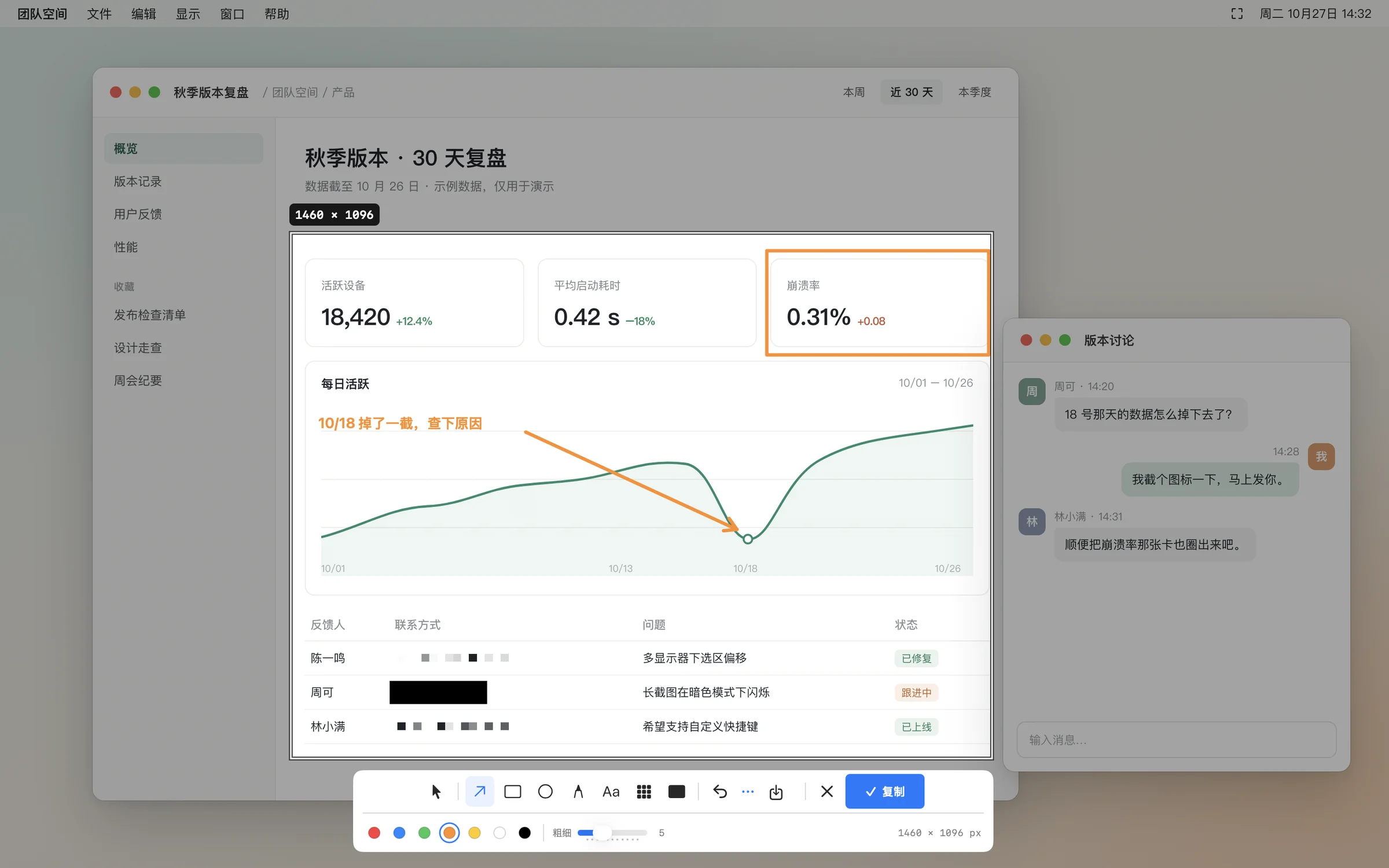
工具栏就在选区旁边。箭头、方框、圆圈、画笔、文字、马赛克、遮挡七种工具,数字键 1–7 直接切换。
对准每一个像素
长十字线与像素放大镜跟着光标走;单击选窗口、拖动框选;方向键 1px 微调,按住 Shift 走 10px。
连续长截图
向下滚动页面,截图自动拼接并在侧边实时预览,能识别部分固定页头和页脚。
本机识别文字
调用系统 Apple Vision 离线识别中英文,结果可以先改再复制,图像不出本机。
取色、贴图、延时
按 G / R 复制当前像素的 HEX 或 RGB;把截图贴在桌面当参考;3 / 5 / 10 秒延时截取悬浮菜单。
圆角与导出
选区可调圆角,PNG 和剪贴板保留透明角。完成动作可设为复制、保存 PNG/JPEG 或保存并复制。
安装
- 1下载 DMG,打开后把「拾影」拖进「应用程序」。
- 2按 ⌃⌥4 开始区域截图。第一次会提示授予「屏幕录制」权限,允许后按系统提示重开一次。
- 3拖出选区直接标注,Enter 完成(默认复制到剪贴板),Esc 放弃截图。全屏截图是 ⌃⌥3,快捷键都可以在设置里改。
0.3.4 更新:Esc 一键取消截图
呼出截图后,按一次 Esc 即可退出。即使正在输入标注文字,也会放弃本次截图,不保存、不复制。
隐私
截图不自动存盘、不上传;文字识别在本机完成,不需要账号。屏幕录制权限只用于截图本身。
马赛克只弱化细节,手机号、账号这类信息请用不透明的「遮挡」。完整隐私说明 ↗
预览版说明
长截图只支持纵向滚动,纯色空白、重复纹理、全屏视频会拒绝拼接,而不是给出错误结果。
导出为单层图片,不能二次编辑标注。暂不包含录屏、翻译和自动滚动。
版本信息
发布于 2026-11-20- 文件
- Framelet-0.3.4.dmg(2.3 MB)
- 系统
- macOS 14+ · Apple Silicon 与 Intel
- SHA-256
- 0dbb104aa83507f2621c66415fb37ba7eead06ef81dd01d9af421d94a45179d6
校验:在终端运行 shasum -a 256 ~/Downloads/Framelet-0.3.4.dmg,结果应与上面一致。